
Waarom heb ik geen internet? 10 redenen + oplossingen

Je hebt onder andere geen internet als je pc niet dicht genoeg in de buurt is van een draadloos netwerk dat toegang geeft tot internet. De wifi van jouw eigen thuisnetwerk bijvoorbeeld.
En als je internet op je pc hebt via een netwerkkabel, dan kan de verbinding met internet verbroken zijn omdat de netwerkkabel niet, of niet goed, in de ethernetpoort van je pc zit.
Ook heb je geen internetverbinding als je internet nog moet instellen.
Heb je dat allemaal gecontroleerd en moet je alsnog onverhoopt vaststellen dat je pc geen verbinding maakt met internet, dan is er zonder meer iets aan de hand met je pc of met je internetverbinding.
Omdat er diverse redenen zijn waarom je geen hebt, bekijken we in dit artikel de meest voor de hand liggende redenen en oplossingen.
1) Zonder voldoende wifisignaal is verbinden met internet onmogelijk
Als je geen internet hebt, dan kan het zomaar zo zijn dat je pc geen verbinding heeft met wifi. Een wifiverbinding met voldoende signaal is noodzakelijk om verbinding te kunnen maken met internet.
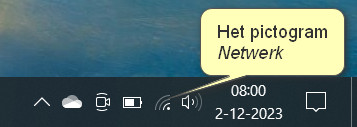
Het pictogram Netwerk in het systeemvak, links naast de klok op de taakbalk, geeft een indicatie van de sterkte van het wifisignaal. Waarbij één gebogen wit streepje een zwak wifisignaal betekent en drie gebogen witte streepjes een goed wifisignaal.
Helemaal geen wit gebogen streepje, maar alleen drie grijze gebogen streepjes, betekent geen wifisignaal. Voor je pc is het daarmee onmogelijk om te verbinden met internet.
Je pc dichterbij de router (het kastje dat je van je internetaanbieder hebt gekregen) brengen, zal het wifisignaal versterken waardoor verbinding maken met internet wel mogelijk wordt.
2) Voldoende wifisignaal is niet hetzelfde als verbinding met internet
Als je pc aangeeft dat het wifisignaal sterk genoeg is dan betekent alleen dit dat de verbinding met de router goed is. De router is het apparaat dat daadwerkelijk de verbinding met internet regelt.
Schakel VPN uit
Dit betekent dat als je voldoende wifisignaal hebt maar toch nog steeds geen verbinding hebt met internet, je zou moeten beginnen met het uitschakelen van VPN als je dat gebruikt. Probeer vervolgens opnieuw of je verbinding kan maken met internet. Als verbinding maken met internet nu wel lukt, dan weet je direct dat je VPN de reden is dat je geen internet hebt.
Wanneer je na het uitschakelen van VPN nog steeds geen internet hebt, probeer dan het opnieuw opstarten van de router en van je pc. Hoe je dat doet lees je in tip 3 en 4.
3) Start je laptop opnieuw op
Veel problemen lossen zichzelf spontaan op wanneer je je laptop simpelweg opnieuw opstart. Bij Windows 10 en Windows 11 moet je dat echter wel op de juiste manier doen. Want de laptop uitzetten en opnieuw aanzetten is bij deze versies van Windows niet langer hetzelfde als je laptop opnieuw opstarten.
Op de volgende manier start je zowel een Windows 10-laptop als een Windows 11-laptop op de juiste manier opnieuw op:
- Klik op de knop Start.
- Klik in het startmenu op de aan-uitknop.
- Dit opent een contextmenu. Klik in dit contextmenu op de optie Opnieuw opstarten.
Hiermee start je laptop op de juiste manier opnieuw op. Probeer of je laptop nu wel verbinding kan maken met internet.
4) Start de router en eventuele andere netwerkapparatuur opnieuw op
Zoals gezegd lost opnieuw opstarten menig probleem vanzelf op. Dat geldt niet alleen voor je laptop, maar ook voor alle apparatuur die je verbinding met internet mogelijk maken. Ofwel je thuisnetwerk.
Voor het opnieuw opstarten van je thuiswerk is maar één manier de juiste. Die is als volgt:
- Zet je pc helemaal uit via de optie Afsluiten van de aan-uitknop in het startmenu.
- Haal de stekker van de router uit het stopcontact.
- Haal eventuele andere netwerkapparaten die zich tussen de router en je laptop bevinden van de stroom.
- Laat alles minimaal een minuut staan zonder stroom. Steek vervolgens als eerste de stekker van de router weer in het stopcontact en wacht tot alle lampjes branden die moeten branden op de router.
- Sluit alle eventuele andere netwerkapparaten weer aan op de stroom. Wacht telkens bij elk apparaat totdat deze volledig is opgestart voordat je een volgend apparaat op de stroom aansluit.
- Zet als laatste je pc weer aan en laat ook deze eerst volledig opstarten voordat je de browser opent om te zien of internet weer werkt.
Nogmaals, het is heel belangrijk dat je alle stappen in precies deze volgorde uitvoert.
5) Check of een ander apparaat wel verbinding heeft met internet
Dat je pc verbinden met internet niet lukt, kan vanzelfsprekend ook gewoon komen omdat er een storing is bij je internetaanbieder. Kijk daarom vooral ook of een ander apparaat, bijvoorbeeld je telefoon, een andere laptop of je tablet-pc, wel verbinding heeft met internet. Als je je telefoon gebruikt om de verbinding met internet te testen, let er dan op dat de telefoon wel wifi gebruikt en niet per ongeluk mobiel internet.
6) Verbind opnieuw als automatisch verbinden niet staat ingeschakeld
Zodra je klikt op een draadloos netwerk waarmee je verbinding kunt maken met je laptop, dan kun je ervoor kiezen om de volgende keer automatisch verbinding te maken met dit draadloze netwerk door te klikken in een selectievakje en er een vinkje in te plaatsen.
Doe je dat niet, dan zal de beveiligingssleutel, van een draadloos netwerk waar je eerder verbinding mee hebt gemaakt, nog steeds onthouden worden. Alleen zul je het draadloze netwerk wel handmatig opnieuw moeten selecteren. Dit doe je door:
- Links naast de klok in de taakbalk te klikken op het pictogram Netwerk.
- Hiermee opent een paneel waarin alle gevonden draadloze netwerken worden weergegeven. Klik in de lijst op het draadloze netwerk dat je ooit eerder hebt gebruikt en waarmee je opnieuw verbinding wilt maken.
- Zodra de verbinding tot stand is gekomen, zal het gekozen draadloze netwerk blauw omkaderd worden. Klik nogmaals op het pictogram Netwerk om het paneel te sluiten.
Als automatisch verbinden wel stond ingeschakeld, maar je laptop maakt desondanks geen verbinding met internet, verbreek de verbinding dan eens en maak vervolgens opnieuw verbinding met het draadloze netwerk.
7) Probeer een andere browser
Virussen en andere malware kunnen ervoor zorgen dat je niet langer kan internetten, of in ieder geval bepaalde websites niet langer kunt bezoeken, door je webbrowser te infecteren.
Als je bijvoorbeeld normaal gesproken Google Chrome gebruikt om te internetten, start dan nu eens de in Windows ingebouwde browser Microsoft Edge en kijk of internetten dan wel lukt door verschillende websites te bezoeken, wat verschillende zoekopdrachten in te voeren in Google en websites te bezoeken die je nog niet eerder hebt bezocht.
Wanneer internetten met een andere browser wel lukt, dan zit het probleem in de browser die je normaal gesproken gebruikt.
8) Bekijk Netwerkstatus
Het pictogram Netwerk links naast de klok geeft al wel weer hoe sterk het wifisignaal is, maar het onderdeel Netwerkstatus in Windows kan je net nog wat meer vertellen. Je bereikt Netwerkstatus als volgt:
- Druk op de toetscombinatie Windows-logotoets + I om Instellingen te openen.
- Klik vervolgens op het onderdeel Netwerk en internet.
- Klik in de linkerkolom op de optie Status.
- Hiermee wordt jou Netwerkstatus
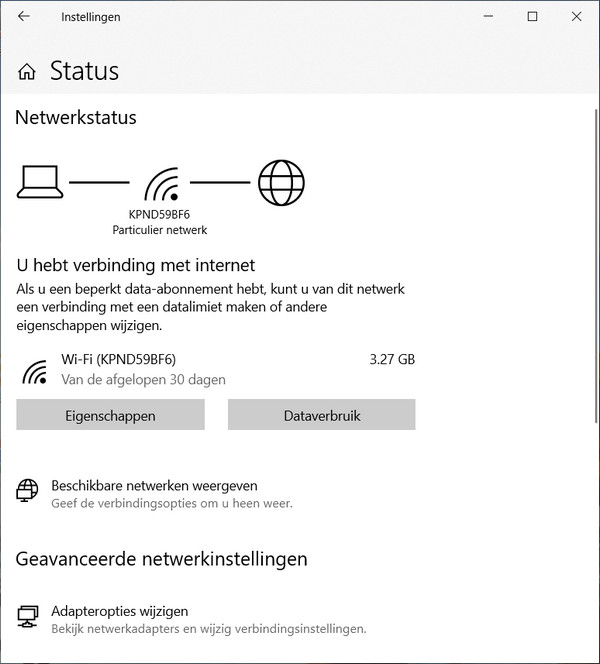
Als je laptop verbonden is met een draadloos netwerk, dan kun je direct zien met welk draadloos netwerk dat is en hoe sterk het wifisignaal is. Eén gebogen zwart streepje betekent dat het wifisignaal zwak is. Drie zwarte gebogen streepjes betekent dat het wifisignaal dik in orde is.
Wanneer je laptop geen verbinding heeft met een draadloos netwerk dan zal Netwerkstatus aangeven in grote rode letters: Niet verbonden.
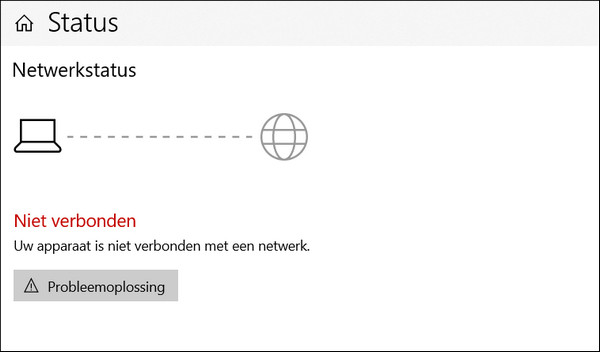
Bij een sterk wifisignaal is het zeker dat je laptop in ieder geval verbinding heeft met een draadloos netwerk. En mag je concluderen dat geen verbinding kunnen maken met internet in ieder geval niet ligt aan de draadloze verbinding tussen je pc en de router.
9) Maak verbinding met internet via een netwerkkabel
Via de optie Adapteropties wijzigen in het onderdeel Netwerkstatus kun je bekijken welke mogelijkheden om te verbinden met internet nog meer voorhanden zijn.
In de onderstaande afbeelding is bijvoorbeeld zichtbaar dat naast een verbinding met internet via wifi ook de mogelijkheid bestaat om verbinding te maken met internet via een UTP-kabel ofwel een ethernetkabel.
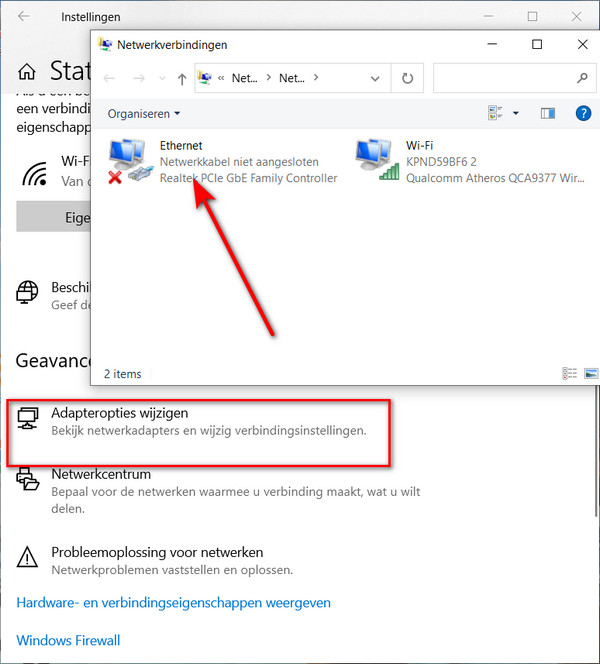
Als jouw pc beschikt over een Ethernetaansluiting, dan kun je je laptop direct verbinden met de modem of router van je internetaanbieder. Als je laptop dan wel verbinding krijgt met internet en je kunt gewoon internetten zoals je gewend bent, dan weet je 3 dingen:
- Je internetverbinding is in orde.
- Je laptop kan verbinding maken met internet en er is niets dat het internetten verstoort.
- Het probleem zit hoogstwaarschijnlijk in het draadloos verbinden met internet.
10) Gebruik Probleemoplossing voor netwerkwerken
Het onderdeel Netwerkstatus in Instellingen voorziet je tevens van de optie Probleemoplossing voor netwerken. Zodra je op die optie klikt, zal Windows je mogelijk eerst enkele vragen stellen. Vervolgens gaat Windows direct aan het werk om een oplossing te vinden voor het probleem.
Als er een oplossing wordt gevonden, dan zal deze je worden gepresenteerd. Waar mogelijk zal het probleem tevens direct voor je worden opgelost.
11) Netwerk opnieuw instellen
Als je hier bent aangeland, dan kan je laptop nog steeds geen verbinding maken met internet. En dan blijven er nog maar 2 opties open. De eerste optie is dat er iets fout is met een stuurprogramma van de netwerkadapter(s) of met een netwerkinstelling op je pc. De tweede optie is dat de netwerkadapter in je laptop mogelijk kapot is.
Stuurprogramma’s van netwerkadapters kun je herstellen met de optie Netwerk opnieuw instellen. Ook dit hulpprogramma vind je in het onderdeel Netwerkstatus.
Met Netwerk opnieuw instellen worden alle netwerkadapters softwarematig verwijderd en opnieuw geïnstalleerd. Ook worden alle instellingen die betrekking hebben op de diverse onderdelen van het netwerk hersteld.
Dat kan overigens betekenen dat je bepaalde netwerksoftware, bijvoorbeeld voor VPN-verbindingen, na het opnieuw instellen van het netwerk opnieuw zult moeten installeren.
Het netwerk opnieuw instellen kan daarmee best ingrijpend zijn wanneer je dingen doet via je netwerk waarvoor afwijkende instellingen en software noodzakelijk zijn.
Doe je niets waarvoor speciale netwerkinstellingen nodig zijn, zoals de meeste mensen, dan is het de moeite waard om te proberen of het netwerk opnieuw instellen de problemen die je ondervindt oplost. Dit gaat als volgt:
- Druk de toetscombinatie Windows-logotoets + I.
- Klik op het onderdeel Netwerk en internet.
- Klik in de linkerkolom op de optie Status.
- Hiermee wordt Netwerkstatus geopend. Scrol naar beneden voor de optie Netwerk opnieuw instellen. Klik hierop.
- Dit opent een nieuw paneel waarin je wordt gewaarschuwd voor de mogelijke gevolgen van het opnieuw instellen van het netwerk. Klik op de knop Nu opnieuw instellen als je opnieuw instellen van het netwerk voort wilt zetten.
Dit zet het opnieuw instellen van het netwerk in werking en kan best wat tijd in beslag nemen voordat het voltooid is. Maar laat Windows gewoon rustig zijn werk doen.
Zodra het netwerk opnieuw ingesteld is, dan zou het bijvoorbeeld wel zo kunnen zijn dat je voor je draadloze verbinding met internet via wifi de beveiligingssleutel opnieuw in moet voeren.
Tevens is het raadzaam om na het opnieuw instellen van het netwerk alle netwerkapparaten, alsook je pc, opnieuw op te starten op de manier zoals eerder in dit artikel beschreven.
Op de vraag: ”Waarom heb ik geen internet?”, zijn meerdere antwoorden mogelijk zoals je hebt kunnen ontdekken. Door geduldig en stap voor stap verschillende dingen te proberen, kom je echter meestal vanzelf tot de oplossing.