Hoe sluit ik tabbladen in webbrowser en Verkenner?
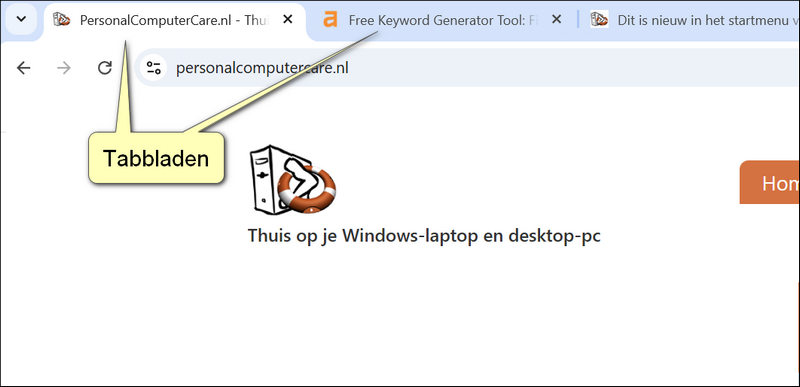
Wie geregeld iets opzoekt op internet gebruikt daarvoor een webbrowser zoals Google Chrome of Microsoft Edge. Elke website die je met een browser-app bezoekt, wordt weergegeven in een zogenaamd tabblad. Zodra je klikt op een link in een webpagina, dan zal de webpagina waarnaar gelinkt wordt veelal ook weer in een nieuw tabblad geopend worden.
Er zelf voor kiezen om een nieuw tabblad te openen is ook een mogelijkheid. Bijvoorbeeld om een andere website te bezoeken of iets op te zoeken met Google.
Ondertussen zal de reeds bezochte website zichtbaar blijven in hetzelfde tabblad als waarin deze eerder geopend werd. Dat maakt het terugkeren naar een eerder bezochte website eenvoudig.
Ook Verkenner is uitgerust met tabbladen die op een dezelfde manier werken. Zo kun je verschillende schijfstations en ook verschillende mappen in aparte tabbladen laten weergeven.
Hoe sluit je tabbladen?
Als je je webbrowser start dan zal er in eerste instantie één tabblad worden geopend. Hierin wordt bijvoorbeeld Google weergegeven. Dit maakt direct beginnen met zoeken op internet mogelijk. Rechts naast het tabblad staat een plusteken afgebeeld. Op dit plusteken klikken, opent een nieuw tabblad.
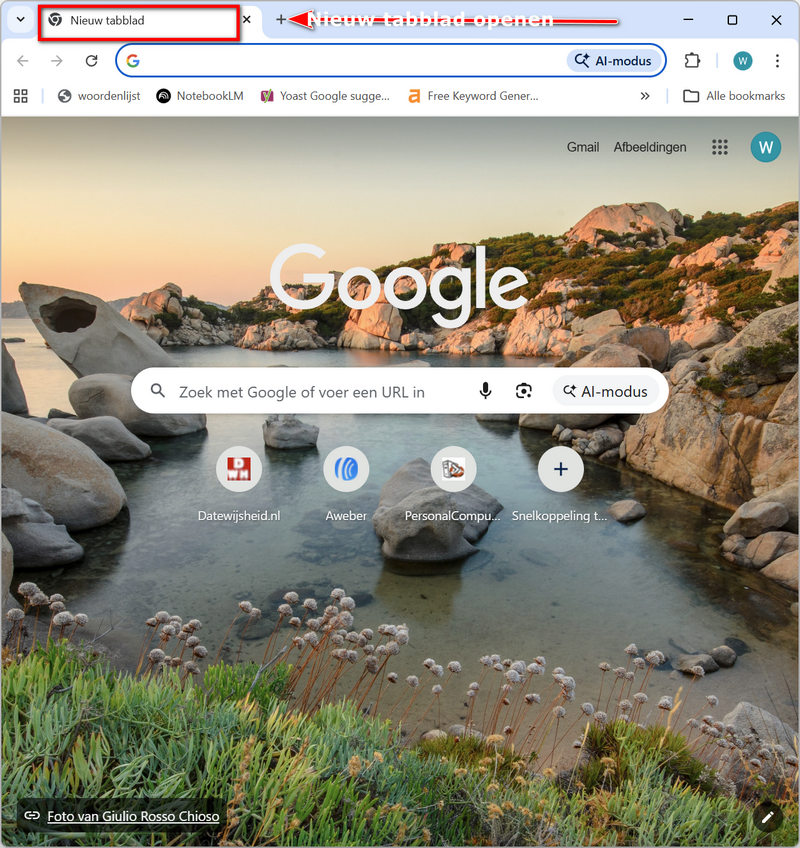
Zoals gezegd: klikken op een link in een webpagina kan er ook voor zorgen dat er een nieuw tabblad wordt geopend. Hierin zal vervolgens de webpagina waarnaar de link verwijst worden weergegeven.
Daarmee kan actief internetten ervoor zorgen dat er al snel meerdere tabbladen in een browser geopend zijn.
Elk tabblad krijgt automatisch een titel. Zo herken je snel wat er in dat tabblad wordt weergegeven. Ook staat op elk tabblad een zwart kruisje weergegeven.
Je sluit een tabblad door op het zwarte kruisje te klikken.
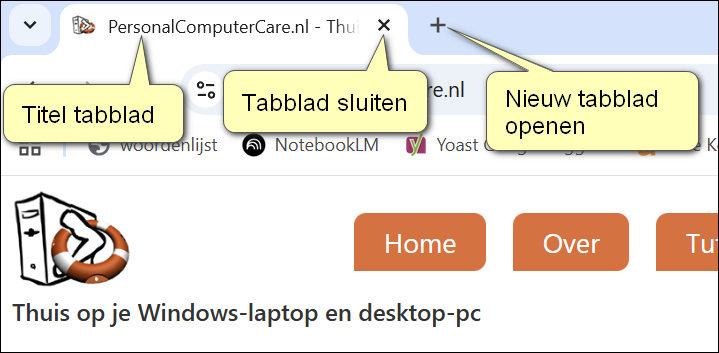
Ook is het mogelijk om tabbladen te sluiten met behulp van de sneltoets Ctrl+W. Hiermee wordt het actieve tabblad gesloten. Het actieve tabblad is het tabblad waarvan de inhoud op je beeldscherm getoond wordt.
Dit maakt het mogelijk om met de sneltoets Ctrl+W elk tabblad te sluiten dat je selecteert. Een tabblad selecteren doe je door erop te klikken.
Een tabblad sluiten kan ook door:
- Er met de rechtermuisknop op te klikken.
- Vervolgens in het geopende contextmenu te klikken op de optie Sluiten.
Alle openstaande tabbladen verwijderen
In een keer alle openstaande tabbladen verwijderen kan ook. Dit doe je met behulp de sneltoets Ctrl+Shift+W. Hiermee zal echter het browservenster inclusief alle tabbladen verwijderd worden.
Wil je echter dat het browservenster openblijft met daarin één tabblad, waarin de website staat die je bijvoorbeeld nog even beter wilt bekijken, doe dan het volgende:
- Selecteer het tabblad dat je wilt behouden door erop te klikken.
- Klik er aansluitend met de rechtermuisknop op.
- Dit opent een contextmenu. Klik in dit contextmenu op de optie Andere tabbladen sluiten.
Wat zijn tabbladen?
Een tabblad is het onderdeel in een app dat het mogelijk maakt om binnen één geopend venster verschillende dingen te bekijken en te bewerken. Op deze manier kun je in een webbrowser bijvoorbeeld meerdere websites laten weergeven in verschillende tabbladen.
In Verkenner kun je met behulp van tabbladen verschillende mappen tegelijkertijd openen. Dit kan handig zijn bij het kopiëren of verplaatsen van bestanden van de ene map naar de andere.
Ook Excel beschikt over tabbladen. Dit maakt het bijvoorbeeld mogelijk om verschillende onderdelen van een rekenblad overzichtelijk in verschillende tabbladen te laten weergeven.
Hiermee weet je alles over het werken met tabbladen en het sluiten ervan. De apps waarin je met tabbladen kunt werken zijn, naast webbrowsers, Verkenner en Excel.