
Wat is een webbrowser en hoe weet je welke je hebt?
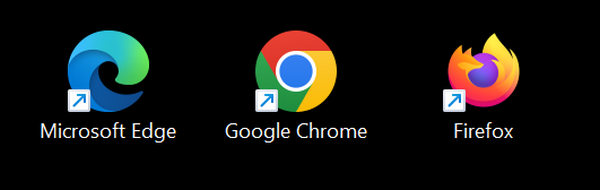
Een webbrowser is de app op je Windows-pc waarmee je websites op het internet kunt bezoeken en bekijken. Elke website is zo gemaakt dat deze wereldwijd met ieder apparaat dat toegang heeft tot internet bezocht en bekeken kan worden. Tenminste als er een webbrowser op geïnstalleerd is.
Met de webbrowser kun je als het ware bladeren door de pagina’s waaruit de website bestaat. In het Nederlands zouden we een browser dan ook wel bladerprogramma kunnen noemen. Andere veelgebruikte namen zijn browser en internet-browser.
De browser is dikwijls het programma dat het vaakst gebruikt wordt op een Windows-pc. Want voor alles wat je wilt doen op internet gebruik je een browser. Tevens kun je in een webbrowser pdf-documenten lezen.
Welke webbrowser heb ik en waar vind ik deze?
Het is eigenlijk helemaal niet zo heel vreemd als je je afvraagt wat een webbrowser is en welke je hebt. Want alleen van de apps die we zelf installeren, onthouden we doorgaans wat het is en wat we ermee kunnen.
Op een Windows-pc is standaard echter al een webbrowser geïnstalleerd. Microsoft Edge heet deze browser. Het pictogram waarmee je deze webbrowser start, staat meestal prominent op de taakbalk of in het startmenu. Met iedere Windows-pc kun je dan ook direct het internet op. Eerst een webbrowser installeren is daarom niet noodzakelijk.
Ook een webbrowser wordt geopend in een venster zodra je deze start, net zoals elke andere app op je Windows-pc.
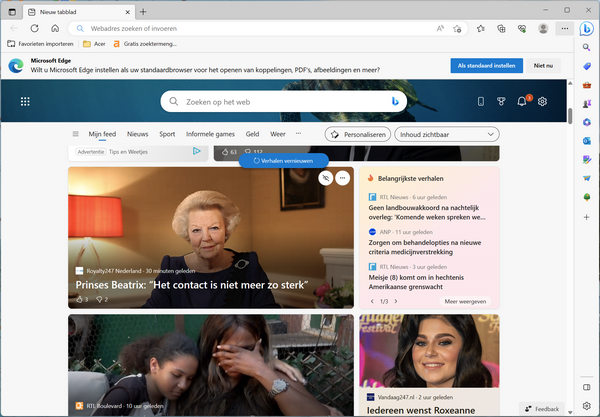
De browser in Windows oogt alleen heel anders dan ieder ander Windows-programma. Onder andere omdat direct na het starten een startpagina wordt getoond. Met daarin onder andere een overzicht van nieuws dat je zou kunnen interesseren.
Waar vind je de browser?
Microsoft Edge, de browser die standaard in Windows zit, vind je op 3 plekken:
- In Windows zit Microsoft Edge standaard vastgepind aan de taakbalk. Door te klikken op het pictogram van Microsoft Edge in de taakbalk zal de browser gestart worden.

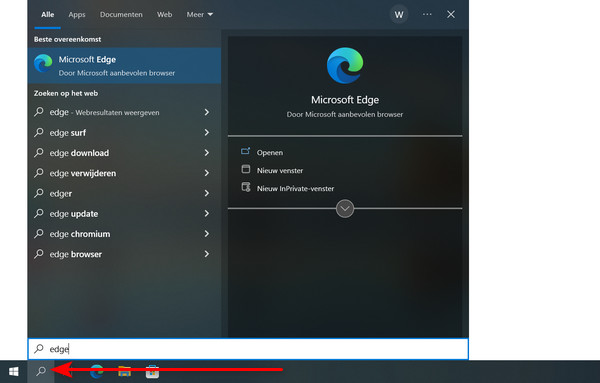
- Klik op het pictogram Zoeken in de taakbalk om de zoekfunctie van Windows te openen. Typ vervolgens als zoekopdracht: edge. Klik vervolgens op Microsoft Edge in de zoekresultaten.
- Klik op de knop Start in de taakbalk om het startmenu te openen. Want ook Microsoft Edge bevindt zich vanzelfsprekend hier. Evenals ieder andere app die op je computer geïnstalleerd staat.
Welke webbrowser heb ik precies?
Soms is het noodzakelijk om te weten welke webbrowser je precies hebt. Waarbij je niet alleen precies de naam van je browser moet weten, maar ook welke versie.
Hier kom je snel achter door uiterst recht in het browservenster op het zogenaamde gehaktballenmenu te klikken. De officiële naam is: Meer-actie-menu. Omdat het opties bevat die nergens anders op een logische manier in de app konden worden ondergebracht.

Klik op het gehaktballenmenu om het menu te openen. Klik vervolgens op de optie Instellingen. In Instellingen van de browser vind je de optie Over Microsoft Edge. Hier vind je alle gegevens over de browser die je hebt en gebruikt.
Is Google ook een browser?
Google speelt bij het gebruiken van internet een grote rol. Ook Google is technisch gezien gewoon een website. Een website die één hele belangrijke functie heeft. En dat is: informatie waar we naar op zoek zijn voor ons vinden op internet.
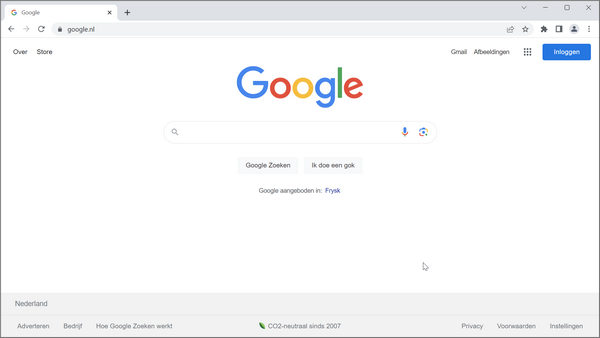
Het bedrijf achter Google doet echter veel meer dan alleen informatie voor ons zoeken op internet. Zo heeft Google onder andere ook een browser gemaakt die zich in de loop der tijd ontwikkeld heeft tot de meest gebruikte browser wereldwijd.
Google Chrome downloaden en installeren
De naam van deze browser is Google Chrome. Google Chrome staat standaard niet op een Windows-pc. Als je Google Chrome op de Windows-pc wilt gebruiken dan moet je zelf de Google Chrome webbrowser downloaden en installeren.

Na het installeren van Google Chrome zal je op enig ogenblik gevraagd worden of je Google Chrome als standaard in wilt stellen. Als standaard instellen betekent zoveel als dat vanaf het moment dat je Google Chrome als standaard instelt, voor alles wat je op internet wilt doen Google Chrome gebruikt wordt.
Ook Google Chrome beschikt over een gehaktballenmenu met daarin een onderdeel Instellingen waar je de optie Over Chrome kunt vinden met alle gegevens over Google Chrome op jouw Windows-pc.
Hiermee weet je wat een browser is en dat je niet persé eerst een browser hoeft te installeren op je Windows-pc om te kunnen internetten. Want iedere Windows-pc is standaard uitgerust met de browser Microsoft Edge.