
Dit is nieuw in het startmenu van Windows 11
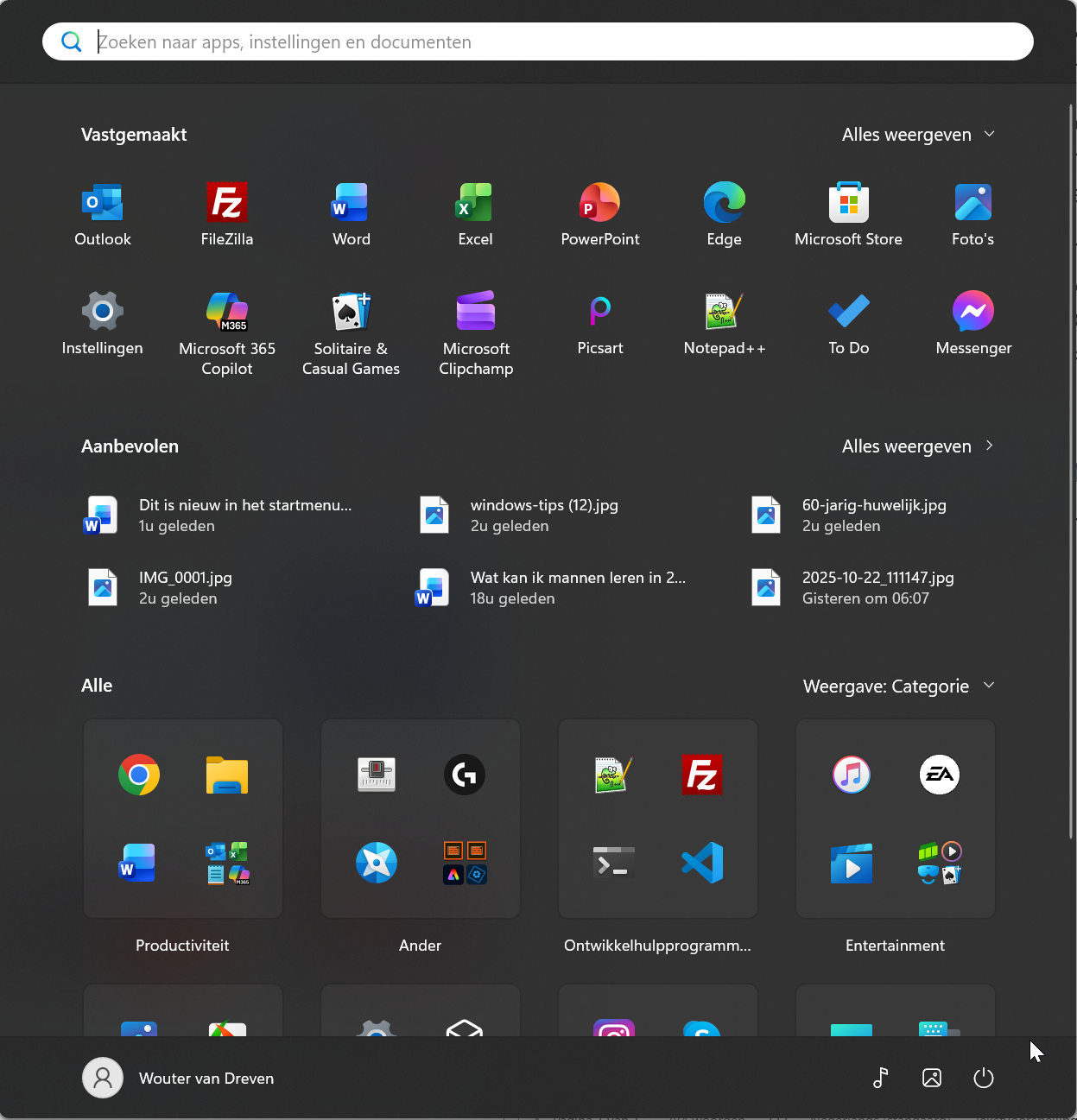
Als je een Windows 11-pc hebt dan zal binnenkort tijdens een update het startmenu vervangen gaan worden door een nieuwe versie. Grotendeels ziet het nieuwe startmenu eruit zoals je gewend bent. Maar er is één belangrijke wijziging die het de moeite waard maakt om aandacht te besteden aan dit nieuwe startmenu.
Het startmenu is een belangrijk onderdeel in Windows. Want het is het onderdeel waarin alle apps die op onze pc staan ondergebracht zijn. In het nieuwe startmenu zijn de apps die we minder vaak gebruiken makkelijker te vinden en te bereiken geworden.
Het oude startmenu
De onderstaande afbeelding laat het startmenu zien zoals we dat gewend waren in Windows 11. Bovenin vinden we de zoekbalk. Waarmee dingen opgezocht kunnen worden in Windows. Direct daaronder vind je de sectie Vastgemaakt. Daarin vind je alle apps die zijn vastgemaakt aan het startmenu. Zodat ze altijd snel binnen handbereik zijn.
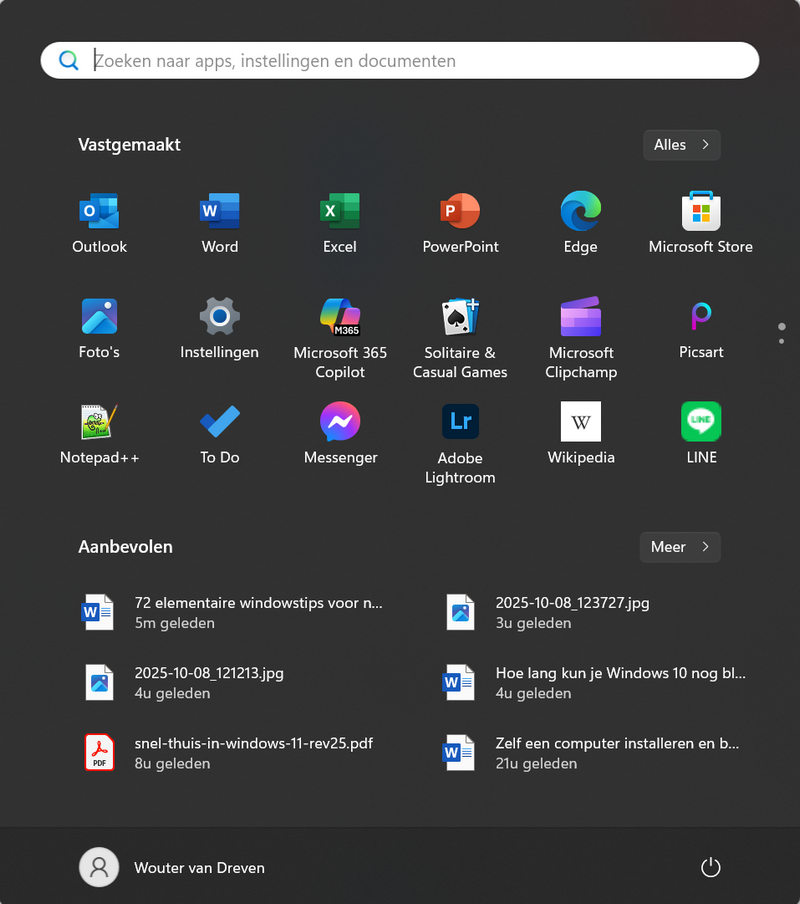
In de sectie Vastgemaakt vind je tevens de knop Alles. Hiermee kun je alle apps die op je computer staan in het startmenu laten weergeven.
Daaronder vind je de sectie Aanbevolen. In deze sectie in het startmenu worden onder andere bestanden weergegeven waaraan je onlangs gewerkt hebt. De knop Meer in deze sectie geeft een uitgebreidere lijst van deze sectie.
Onderin links het startmenu vind je je gebruikersnaam. Wanneer je daarop klikt toont Windows je de belangrijkste gegevens die betrekking hebben op je Windows-gebruikersaccount. Onderin rechts vind je de aan-uitknop, waarmee je onder andere je computer kunt uitschakelen en opnieuw opstarten. [https://www.personalcomputercare.nl/computervragen/tips/laptop-opnieuw-opstarten.htm]
Het nieuwe startmenu
Zodra je net nieuwe startmenu van Windows 11 opent, dan valt de belangrijkste wijziging je vrijwel direct op. De knop Alle in de sectie Vastgemaakt is verdwenen en vervangen door de sectie Alle onderin het startmenu.
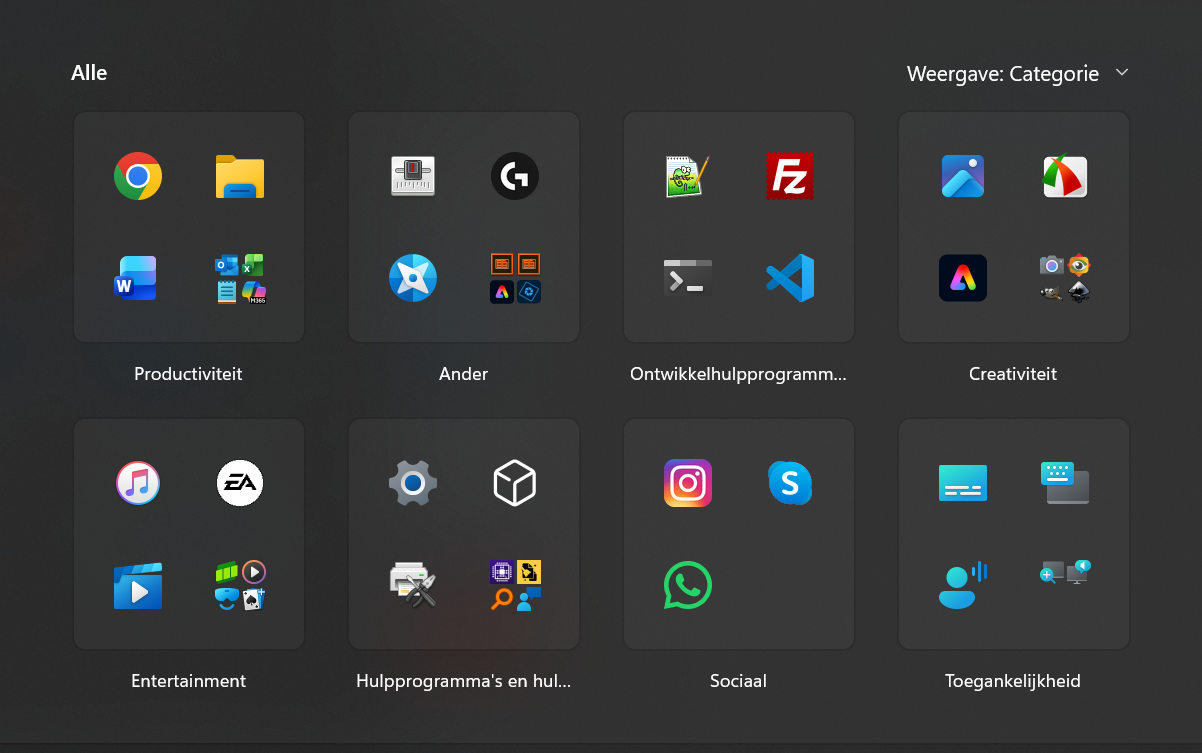
In de sectie Alle staan alle apps die op je pc zijn geïnstalleerd. Standaard worden de apps weergegeven in categorieën. Waarbij de meest gebruikte apps uit die categorie prominent worden weergegeven. Klikken op het pictogram van een weergegeven app zal de betreffende app starten.
Klikken op de naam van een categorie zal de categorie openen en alle apps die zich in die categorie bevinden in het startmenu weergeven.
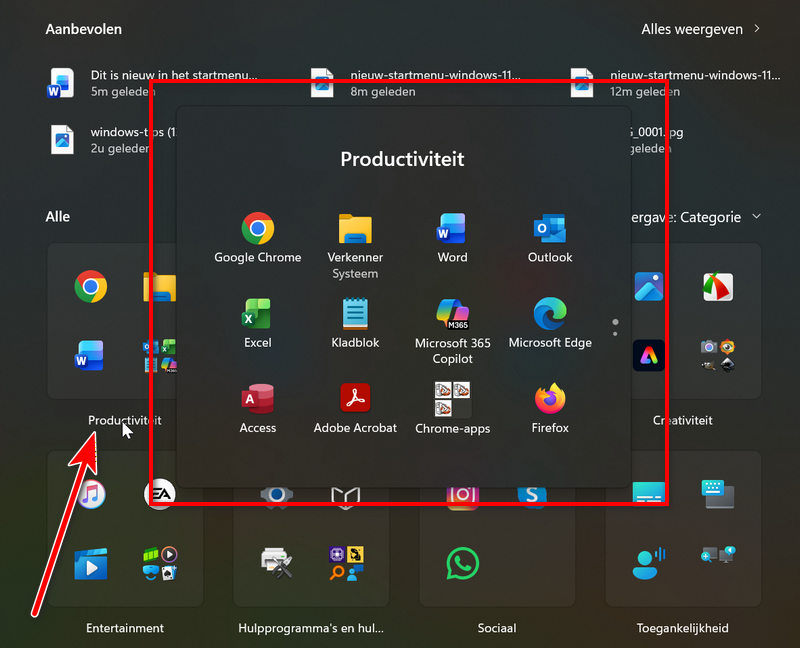
Op deze manier worden de apps die op je computer staan best overzichtelijk gepresenteerd. Een nadeel van apps weergeven in categorieën is alleen wel dat je moet weten in welke categorie een app die je wilt gebruiken zou kunnen staan. En er zijn nu eenmaal apps die de ene persoon bijvoorbeeld in de categorie Productiviteit zou verwachten, terwijl een ander zou kiezen voor de categorie Creativiteit. Helaas kun je hier zelf niets aan veranderen. De indeling van apps in categorieën wordt door Windows zelf gemaakt.
Weergave aanpassen in sectie Alle
Wat wel mogelijk is, is een andere weergave kiezen. Rechts in de sectie Alle vind je de optie Weergave. De weergavemogelijkheden worden getoond zodra je op de optie Weergave klikt.
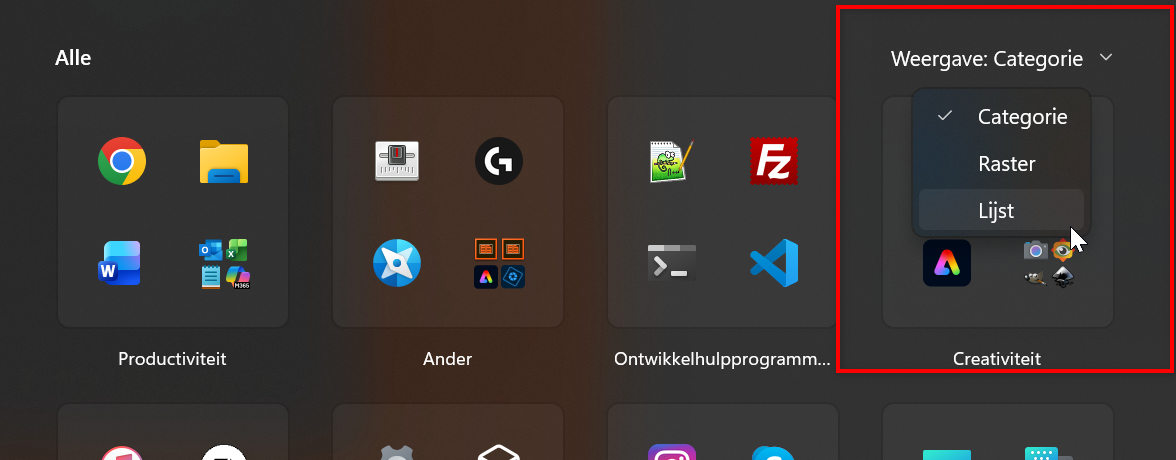
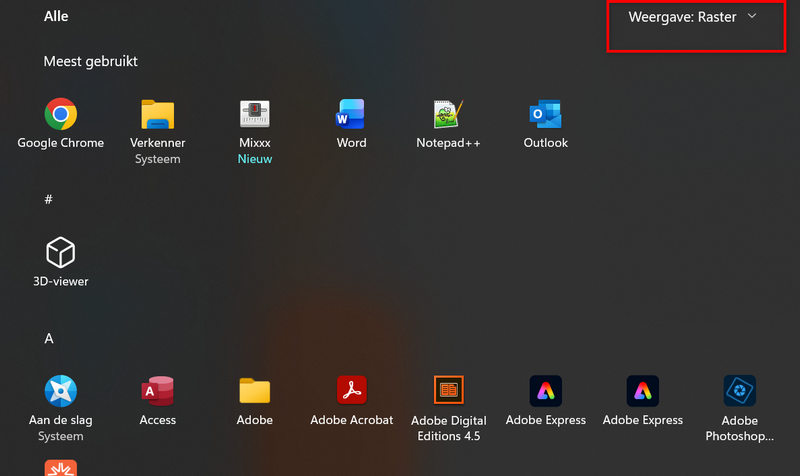
Klikken op de gewenste weergave, bijvoorbeeld Raster, zal de sectie Alle direct in de gewenste weergave weergeven. (zie onderstaande afbeelding)
Hiermee weet je wat nieuw is in het startmenu van Windows 11. Veel is zoals je hebt kunnen lezen bij het oude gebleven. De enige belangrijke verandering is dat de knop Alle in het oude startmenu vervangen is door de sectie Alle in het nieuwe startmenu.