
Hoe installeer je de nieuwste versie van Windows 11?
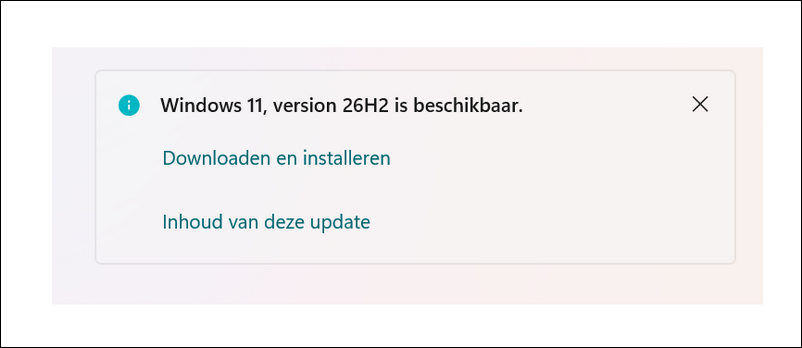
De nieuwste versie van Windows 11 installeren op je goedwerkende Windows 11-pc is zo gepiept. Dat komt omdat een nieuwe versie van Windows 11 automatisch voor je wordt klaargezet in Windows Update.
Dat maakt installeren ervan eenvoudig. Want een nieuwe versie van Windows 11 installeert zichzelf net zoals iedere ander update voor Windows 11 op jouw pc.
Er is echter één verschil. Dat is dat je handmatig het downloaden en installeren van een nieuwe versie van Windows 11 moet starten. Want een nieuwe versie van Windows wordt niet zonder jouw uitdrukkelijke toestemming op je pc geïnstalleerd.
Dit in tegenstelling tot normale updates die veelal automatisch worden geïnstalleerd zodra ze beschikbaar zijn voor je computer.
Een nieuwe versie van Windows 11 installeren via Windows Update
Doorgaans kun je een nieuwe versie van Windows 11 met een gerust hart downloaden en installeren. Want een nieuwe versie van Windows wordt je alleen via Windows Update aangeboden als je computer er geschikt voor is.
Wanneer je precies een nieuwe versie van Windows krijgt, hangt onder meer af van de onderdelen waaruit je computer is samengesteld.
Daarmee kan het zijn dat bijvoorbeeld een collega of familielid de nieuwste versie van Windows 11 allang heeft en jij er nog wekenlang op moet wachten.
Het is te adviseren om gewoon rustig af te wachten totdat Windows Update meldt dat de nieuwste versie van Windows 11 klaar staat om gedownload en geïnstalleerd te worden.
Want als je computer niet geschikt is dan zal een nieuwe versie van Windows 11 simpelweg niet in Windows Update op je pc worden aangeboden. Omdat het installeren ervan dan gewoon onverstandig is.
TIP: sluit voordat je een nieuwe versie van Windows gaat installeren eerst alle openstaande apps af, behalve Instellingen.
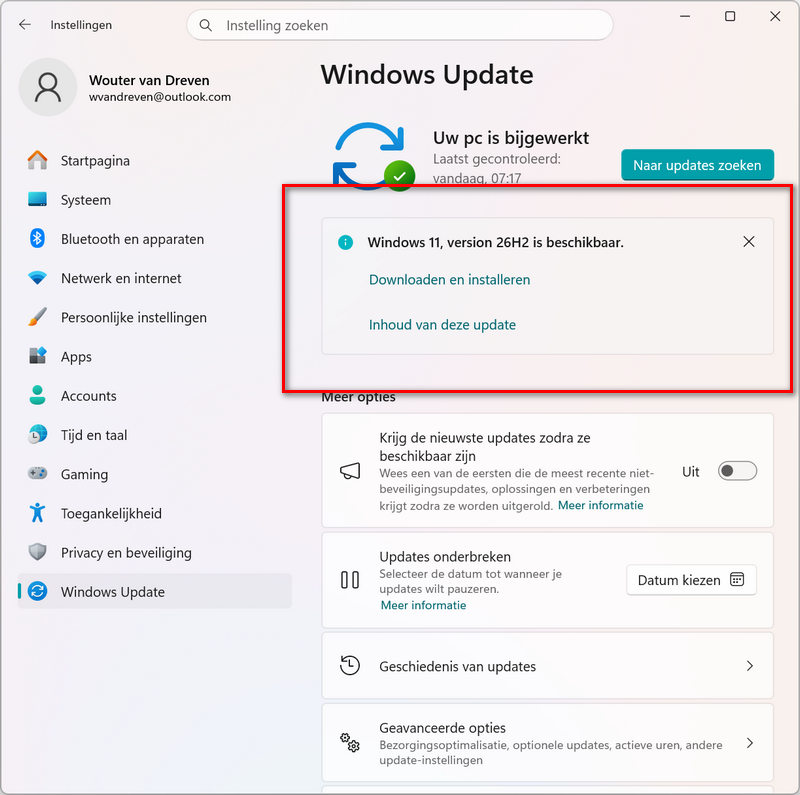
Kijken of de nieuwste versie van Windows ( versie 26H2) al voor je klaarstaat in Windows Update gaat als volgt:
- Klik op de knop Start in de taakbalk om het startmenu te openen en klik in het startmenu op de app Instellingen. De sneltoets Windows-logotoets + i indrukken opent Instellingen ook.
- Klik in de linkerkolom onderaan op het onderdeel Windows Update.
Een venster vergelijkbaar met de bovenstaande afbeelding zal nu getoond worden. Direct onder de sectie Uw pc is bijgewerkt zal Windows Update een melding tonen dat de nieuwe versie van Windows 11, 26H2, voor je klaarstaat.
Staat de melding er niet dan is deze versie nog niet beschikbaar voor jouw pc.
Staat de melding er wel, zoals in bovenstaande afbeelding, dan ga je als volgt te werk om de nieuwste Windows 11 te installeren:
- Klik in de melding op de optie Downloaden en installeren.
- Er wordt nu direct begonnen met het downloaden van de installatiebestanden. Enige ogenblikken later zal Windows Update melden dat opnieuw opstarten vereist is. Dit is nodig om het installeren te voltooien. Klik op de knop Nu opnieuw opstarten.
Er zal nu direct met het installeren van de nieuwe Windows 11 worden begonnen, waarbij de voortgang op het beeldscherm zal worden weergegeven. Aansluitend zal de pc worden afgesloten en opnieuw worden opgestart.
Hierbij kan enige tijd een volledig zwart scherm worden weergegeven. Laat de computer gewoon met rust en raak niets aan. Het aanmeldscherm, of anders het bureaublad, zal na enige tijd vanzelf op het beeldscherm verschijnen.
Hoe lang het installeren van de nieuwe versie van Windows precies duurt hangt onder meer af van de snelheid van jouw computer.
Zodra de computer is opgestart, en het aanmeldscherm getoond wordt, is het installeren van Windows 11 voltooid.
Dit verschilt inderdaad niet van iedere willekeurige update waarbij Windows je vraagt om je computer opnieuw op te starten.
Waarom de nieuwste versie van Windows installeren verstandig is
Zoals gezegd wordt een nieuwe versie van Windows niet zonder jouw uitdrukkelijke toestemming op je pc geïnstalleerd. Dat betekent dat je ook kunt besluiten om de nieuwe versie niet te installeren. Je kunt dan gewoon de melding, die je vertelt dat er nieuwe versie van Windows 11 voor je klaarstaat, sluiten door op de X rechts bovenin de melding te klikken.
Toch is dat niet verstandig. Want naast nieuwe en vernieuwde functies bevat elke nieuwe versie vooral ook onderhuids allerlei verbeteringen, aanpassingen en updates die niet alleen de beveiliging van je pc verbetert, maar ook de werking van je pc. Bovendien ondersteunt de nieuwste versie van Windows de nieuwste apparaten.
Ook over oudere apparaten en software die je gebruikt op je pc hoef je je doorgaans geen zorgen te maken. Want wat goed werkt met de huidige versie van Windows 11 op je pc zal doorgaans ook goed gaan werken met de nieuwste versie van Windows 11.
Tenminste, als je de nieuwste versie van Windows, versie 26H2, installeert zoals in dit artikel beschreven. Omdat je hiermee een bestaande installatie van Windows 11 updatet naar de nieuwste versie van Windows.
Na het installeren van een nieuwe versie van Windows kun je gewoon weer direct verder met wat je van plan was. Want van ingrijpende veranderingen en nieuwe functies die gewenning vragen is in deze versie geen sprake.