
Hoe u gratis alle muziek downloaden kunt die u maar wenst
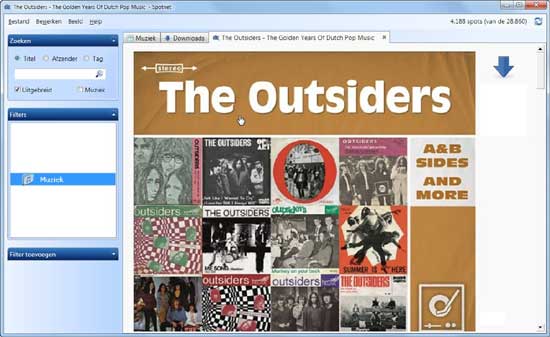
Gratis muziek downloaden is onverminderd populair onder internetgebruikers. Wellicht omdat menigeen zijn of haar favoriete muziek nu eenmaal graag altijd beschikbaar heeft. Ook wanneer er even geen internetverbinding is.
Maar juist muziek gratis downloaden van het internet, en als mp3-muziekbestand opslaan op de computer, is er in de loop der jaren niet makkelijker op geworden. Wat hoofdzakelijk komt doordat er intensiever jacht gemaakt wordt op websites, en lieden die software maken, waarmee via internet illegaal auteursrechtelijk beschermd materiaal aangeboden kan worden.
Wat overigens absoluut niet betekent dat gratis muziek downloaden daarmee onmogelijk is geworden voor degenen die wat minder verstand hebben van computers en internet.
Waar u bij het downloaden van muziek op letten moet
De meeste mensen willen bij voorkeur populaire muziek kunnen downloaden. Muziek die veelvuldig op de radio te horen is, of via tv te bekijken en te beluisteren. Maar het is juist deze muziek die auteursrechtelijk beschermd is. En juist van deze muziek is het downloaden ervan verboden. Althans, het gratis downloaden ervan.
De juiste weg om aan dergelijke muziek te komen is: de muziek eerst kopen en vervolgens downloaden.
Zoals u dat bijvoorbeeld kunt doen via iTunes Store in het programma iTunes. Voor EUR 1,29 is een los liedje van u.
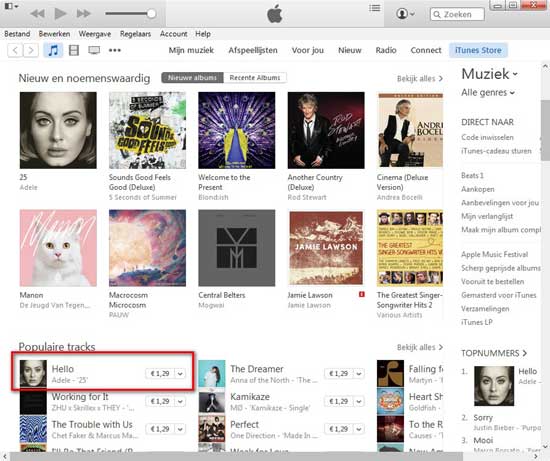
Echter, als er veel liedjes zijn die u graag wilt hebben en overal wilt kunnen afspelen, ook als er geen internetverbinding is, dan kan losse liedjes kopen en vervolgens downloaden aardig in de papieren gaan lopen.
En dan wordt gratis muziek downloaden ineens toch wel erg aanlokkelijk. Echter, bij het gratis downloaden van muziek zitten wel wat addertjes onder het gras. Want:
- Lange tijd was alleen het gratis aanbieden van auteursrechtelijk beschermde muziek illegaal. Maar nu is het downloaden ervan dat ook. Waarmee gratis muziek downloaden die auteursrechtelijk beschermd is, nu officieel echt niet meer mag.
- De geluidskwaliteit van muziek die gratis wordt aangeboden is lang niet altijd even goed.
- Virusmakers maken meestentijds dankbaar gebruik van wat mensen graag willen hebben. Dat betekent dat u met het gratis downloaden van muziek ook nog wel eens een virus, spyware of andere malware zou kunnen downloaden.
Kortom: als u aan het gratis muziek downloaden slaat, dan bent u in theorie strafbaar, moet u nog maar afwachten of de geluidskwaliteit van de gedownloade muziek goed is, en maar hopen dat er geen virus of andere malware op u computer terecht zal komen.
Nu zou u kunnen denken: "Er mag wel meer niet." Dat is waar. En wanneer eigenlijk niemand zal controleren hoe u uw muziek downloadt, waar zou u uzelf dan druk over maken.
Hoe download u muziek zo veilig mogelijk?
Mede omdat er een manier van gratis muziek downloaden is, die als redelijk veilig kan worden beschouwd. Een manier die bovendien relatief eenvoudig is, dankzij de software die u ervoor gebruikt.
Ingewikkeld klinken doet het wellicht overigens enigszins wel. Omdat de bron waar vandaan u de muziek gaat downloaden nieuwsgroepen zijn. Oorspronkelijk worden nieuwsgroepen gebruikt om informatie te delen. Maar in bepaalde nieuwsgroepen is het ook mogelijk om bestanden te delen.
Wat het programma dat u gaat gebruiken doet is: de bestanden, of delen van bestanden, die gedeeld worden via deze nieuwsgroepen verzamelen, en er een bruikbare download van maken. En juist deze procedure maakt het lastiger voor virusmakers om een virus in te bakken in de download.
Bovendien is de sociale controle heel behoorlijk binnen nieuwsgroepen. Iemand die rottigheid probeert uit te halen, zal dan ook niet lang onopgemerkt blijven.
Hierdoor kan het downloaden van muziek uit nieuwsgroepen beschouwd worden als de veiligste manier van gratis muziek downloaden.
Het programma waarmee u eenvoudig muziek kunt downloaden uit nieuwsgroepen heet Spotnet. En is hier te downloaden. Aangeraden wordt om het programma alleen vanaf deze website te downloaden. Alleen dan bent u verzekerd van een schone versie van het programma. Want vanwege de populariteit van Spotnet, zijn er inmiddels al de nodige versies in omloop die spyware bevatten.
Zodra u het programma gedownload hebt, en geïnstalleerd hebt, zal het programma u bij de eerste keer starten het venster 'Selecteer een provider' tonen. En zult u het adres op moeten geven van de nieuwsserver van uw internetaanbieder.
Hebt u bijvoorbeeld KPN als internetaanbieder, dan vult u bij Adres in: news.knp.nl. Poort 119 en het aantal verbindingen kunnen standaard al goed ingevuld zijn. Bovendien hebt u bij KPN geen gebruikersnaam en geen wachtwoord nodig om gebruik te kunnen maken van de nieuwsgroepen server.
U hoeft dan ook alleen nog maar op de knop Verbinden te klikken.
Hiermee is Spotnet klaar voor gebruik.
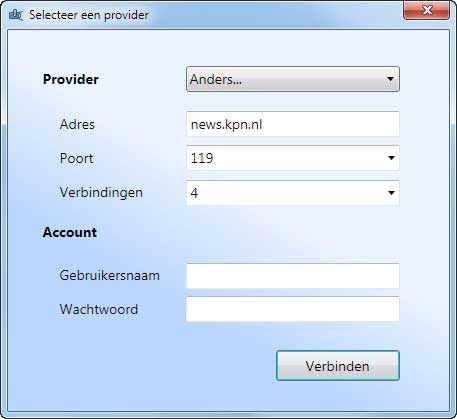
Ook wanneer u een andere internet aanbieder hebt dan KPN, krijgt u Spotnet op een vergelijkbare manier aan het werk. Een overzicht van internet aanbieders en hun serveradressen vindt u hier.
Alle beschikbare downloads worden door Spotnet in een overzicht geplaatst, waarin u vervolgens kunt kiezen wat u wilt downloaden.
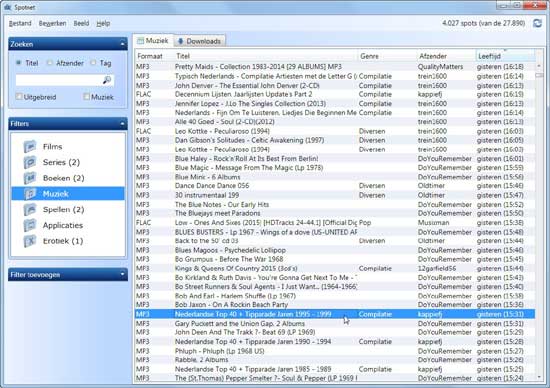
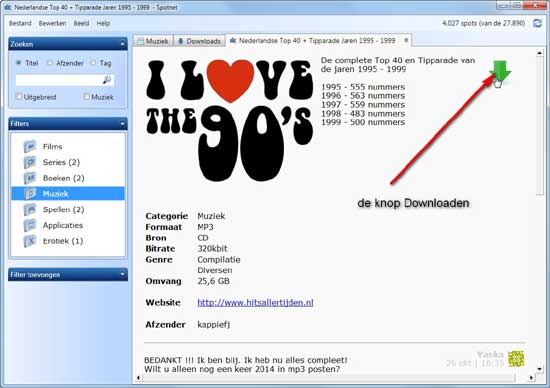
Dubbelklikken op een vermelding in het overzicht, laat u vervolgens zien wat u precies gaat downloaden. Klikken op de knop Downloaden in dit tabblad, zal vervolgens het daadwerkelijke downloaden starten.
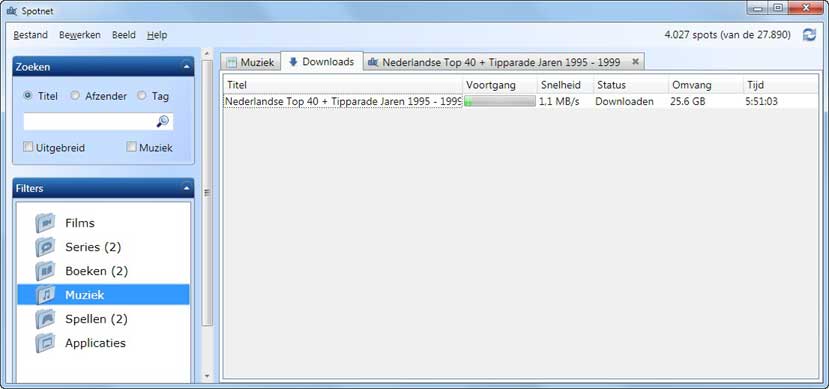
Vervolgens kunt u in het tabblad Downloads bekijken hoever het downloaden van het geselecteerde muziekbestand gevorderd is.
Muziek downloaden via een betaalde usenet server
Als u af en toe eens wat muziek download, dan voldoet de gratis nieuwsserver van uw ISP, ofwel uw internetaanbieder, in veel gevallen wel.
Echter, wilt u meer downloaden, vaker downloaden en ook grotere bestanden downloaden, dan moet u bij het downloaden van de gratis nieuwsserver van uw ISP soms best wel wat geduld hebben.
Met name omdat de meeste internetaanbieders de downloadsnelheid vanaf nieuwsservers beperken. Vaak tot slechts 1 tot 1.5 MB/s.
Bovendien worden bestanden op de gratis nieuwsservers van uw ISP niet heel lang bewaard. Waardoor muziek die u zou willen hebben al wel weer eens verdwenen zou kunnen zijn, voordat u de gelegenheid hebt gehad de muziek te downloaden.
Of vervelender nog, na lang aan het downloaden te zijn geweest blijkt het bestand niet helemaal compleet meer te zijn. Waardoor u de gedownloade muziek niet af kunt spelen.
Wanneer u dat anders wilt, dan kan dat door te kiezen voor een betaalde usenet server. Aanbieders van betaalde usenet servers zijn er voldoende.
Betaalde usenet servers hebben onder andere de volgende voordelen:
- Een aanzienlijk uitgebreider aanbod aan nieuwsgroepen.
- Beveiligde verbindingen.
- Een aanzienlijk hogere downloadsnelheid.
- Een lange retentie, ofwel lange bewaartijd van bestanden. Soms tot wel 900 dagen.
Gebruik maken van een betaalde usenet server kan al vanaf zo'n EUR 4,- per maand. Wat zonder meer een aangenaam laag bedrag te noemen is, wanneer u met enige regelmaat een aanzienlijke hoeveelheden liedjes wenst te downloaden.
Gedownloade muziek controleren en gegevens aanvullen
Zodra het downloaden van de muziek is voltooid, zal dat in het tabblad Downloads in Spotnet worden weergegeven.
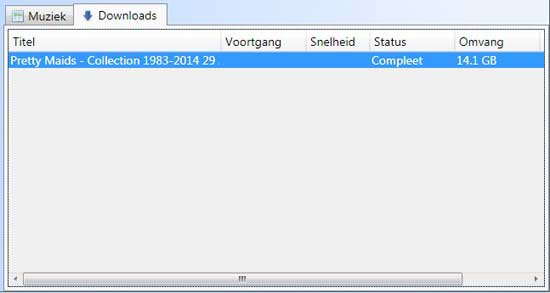
Standaard zal Spotnet de muziek die u hebt gedownload opslaan in de map Downloads op de harde schijf van uw pc. Hierbij wordt door Spotnet een map aangemaakt, die dezelfde naam heeft als de naam van de download.
Als een download bijvoorbeeld de naam draagt: 'Nederlandse Top 40 - 2015', dan zal de map waarin de gedownloade bestanden zijn opgeslagen door Spotnet precies dezelfde naam hebben. Zo kunt u de gedownloade muziek altijd weer snel terugvinden.
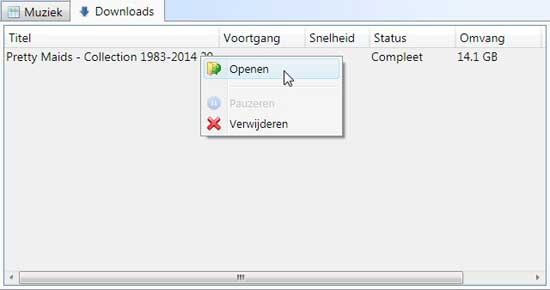
Echter, het is via het tabblad Downloads in Spotnet tevens mogelijk om deze map met daarin de downloads direct te benaderen. Dit doet u door met de rechtermuisknop op de betreffende download te klikken en vervolgens in het geopende snelmenu te klikken op de optie Openen.
Hiermee wordt Windows Verkenner geopend en de inhoud van de map weergegeven. Zoals u dan zult kunnen zien, wordt muziek doorgaans in het bestandsformaat .mp3 gedownload en op uw computer opgeslagen.
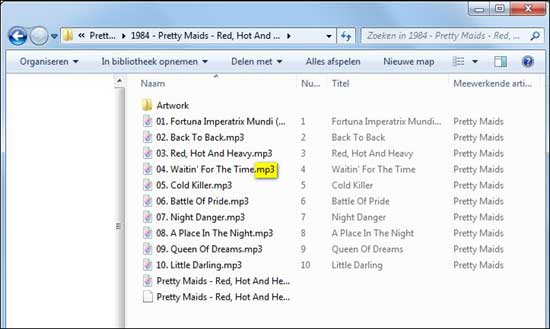
Dit betekent dat u deze muziek direct kan afspelen op uw computer. Simpelweg door erop te dubbelklikken. Hiermee wordt de muziek geladen en vervolgens afgespeeld in de mp3speler software die als standaard ingesteld staat op uw computer.
Het is overigens raadzaam om alle muziek die u via gratis downloaden bemachtigd hebt, eerst goed te beluisteren voordat u de muziek opneemt in uw reeds bestaande verzameling van mp3-muziek.
Ook is het goed om te bekijken of alle gegevens van het muziekbestand kloppen. En ze aan te vullen of te verbeteren als dat niet het geval is. Doorgaans gebruiken mp3-spelers namelijk juist deze gegevens voor het weergeven van informatie over de muziek, tijdens het afspelen ervan.
Ook komen kloppende gegevens van pas, wanneer u een bepaald liedje op wilt zoeken via de zoekfunctie van Windows.
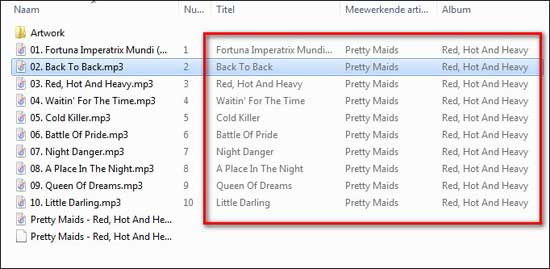
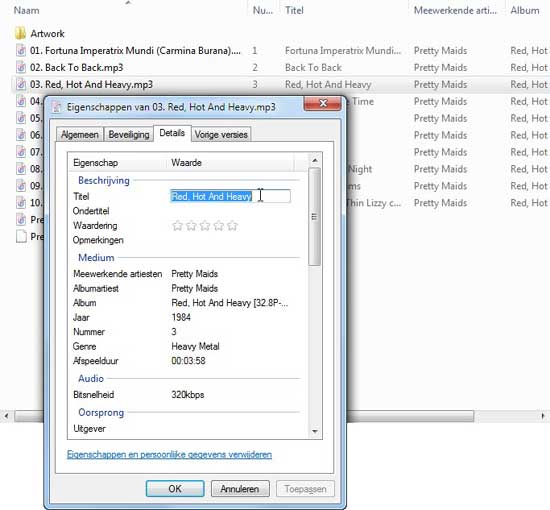
Ontbrekende gegevens of verkeerde gegevens van een muziekbestand kunt u veranderen en verbeteren door met de rechtermuisknop op het muziekbestand te klikken, om vervolgens in het geopende snelmenu te klikken op de optie Eigenschappen.
Vervolgens kunt u in het venster 'Eigenschappen van [het muziekbestand]' via het tabblad Details gegevens aanpassen en aanvullen. Klik hiertoe op het gegeven dat u wilt bewerken, verander het en klik daarna op de knop Toepassen. En vervolgens op de knop OK zodra alle gegevens naar tevredenheid zijn bijgewerkt.
Uiteraard kunt u alle gedownloade muziek die op uw pc is opgeslagen, bijvoorbeeld ook op uw smartphone zetten of ander apparaat waarop u graag uw favoriete muziek afspeelt.
We kunnen gerust stellen dat gratis muziek downloaden met behulp van Spotnet relatief eenvoudig en veilig is. En dat het downloaden via Spotnet u kwalitatief goede mp3-muziek kan opleveren, mits u de moeite neemt gedownloade mp3-bestanden goed te controleren.
De enige echte keus die u moet maken is: genoegen nemen met de gratis nieuwsgroepen server van uw internetaanbieder of toch kiezen voor betrouwbaarder en vooral ook sneller downloaden via een betaalde usenet server.